
Clearing cache on Chrome AppClearing cache on Application Manager
Clearing cache on a Google Chrome App
Step 1
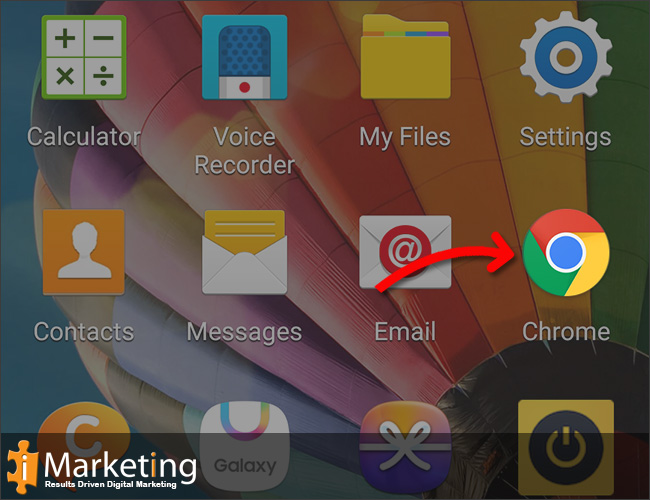
Click on Chrome icon
Step 2
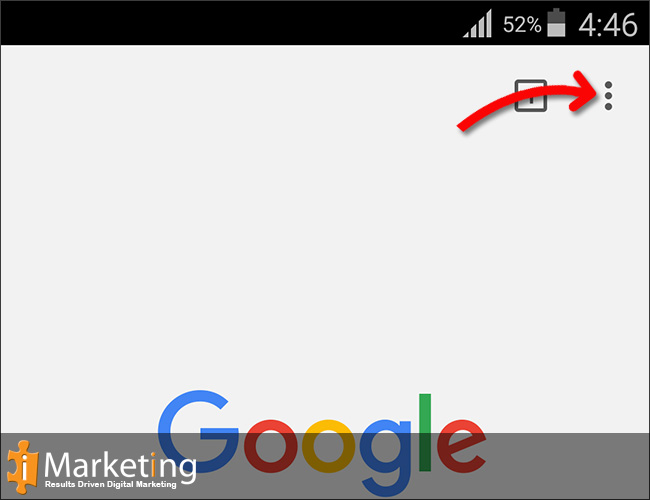
Click on the menu button (three bars in the top right corner).
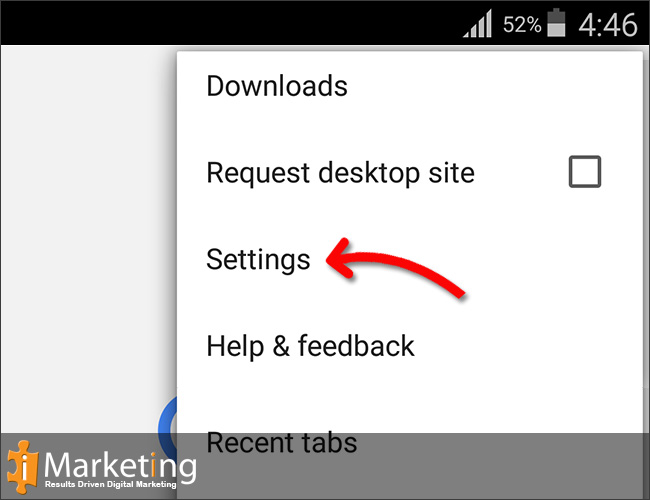
Step 3
Click on settings in the menu.
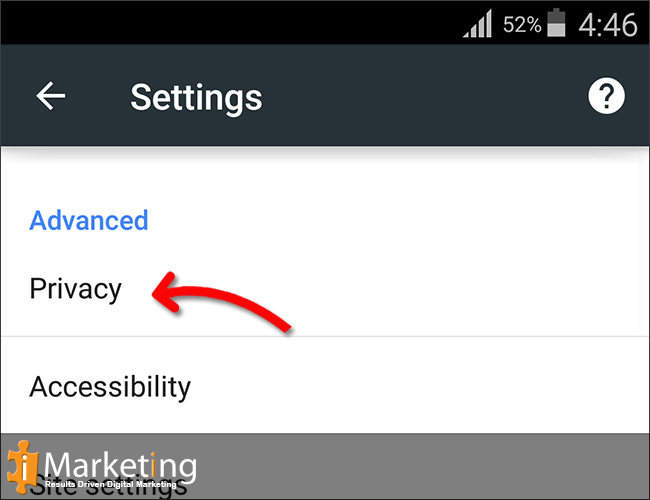
Step 4
Click on Privacy
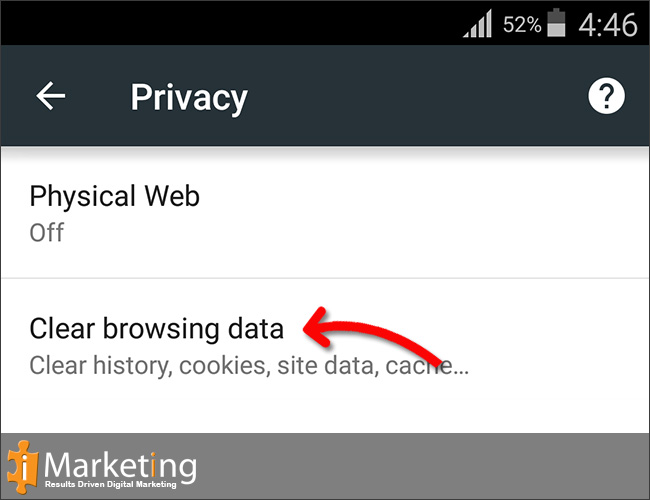
Step 5
Click on Clear browsing data…
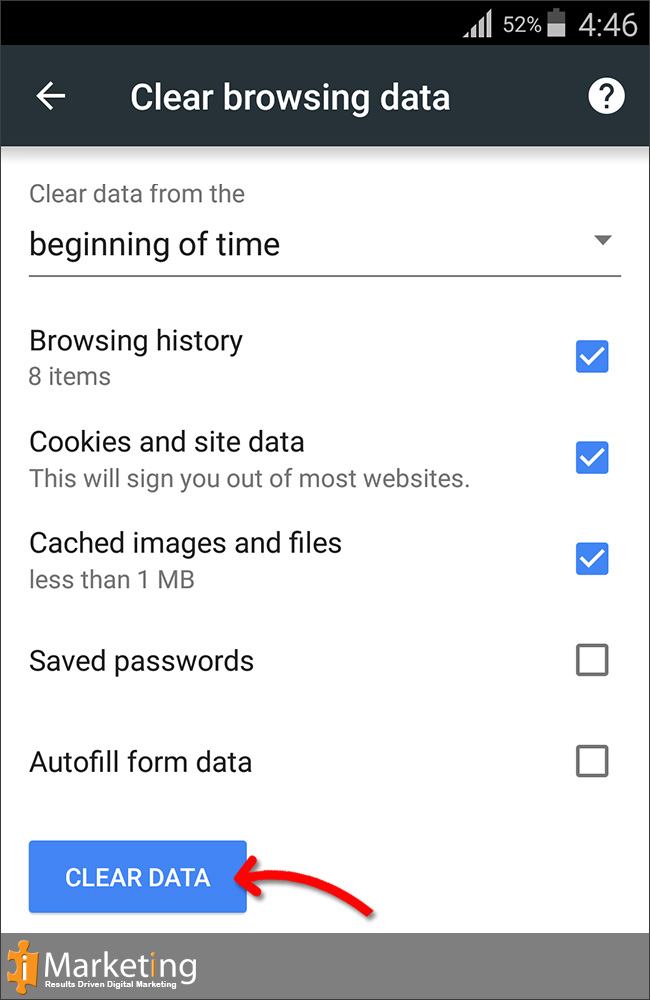
Step 6
Tick on Browsing History, Cookies, Site Data, Cached Image and files. Select CLEAR DATA.
Clearing cache on Application Manager
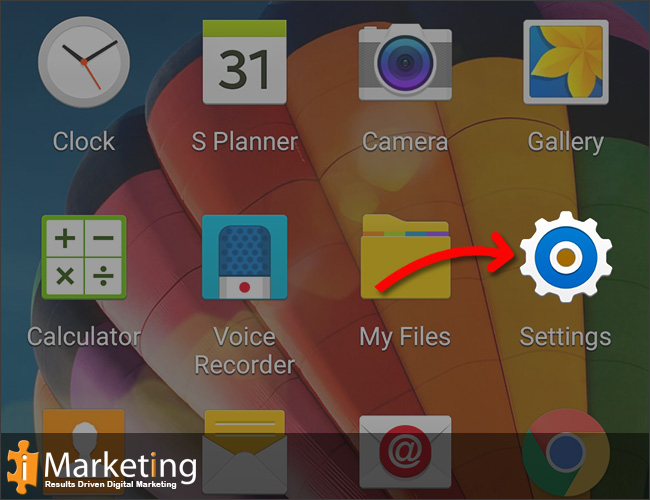
Step 1
Click on Settings icon
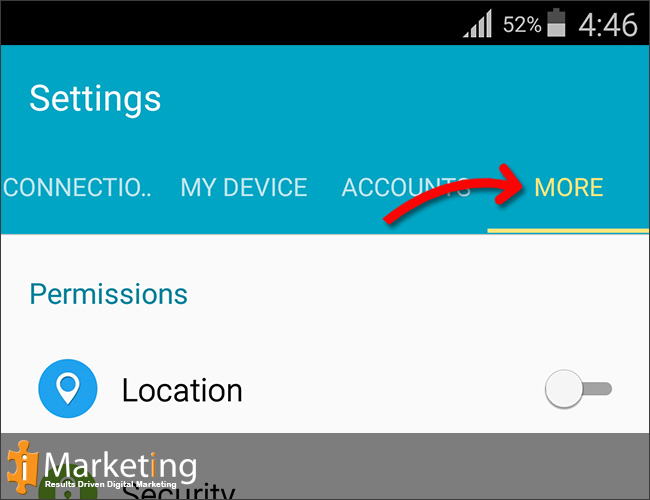
Step 2
Click on tab MORE
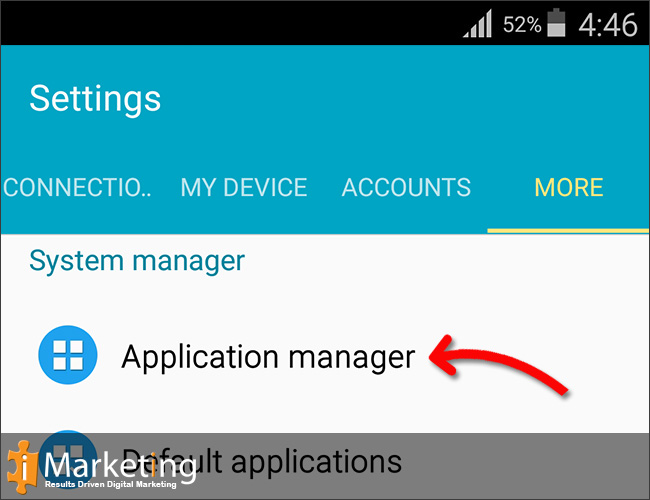
Step 3
Click on Application manager
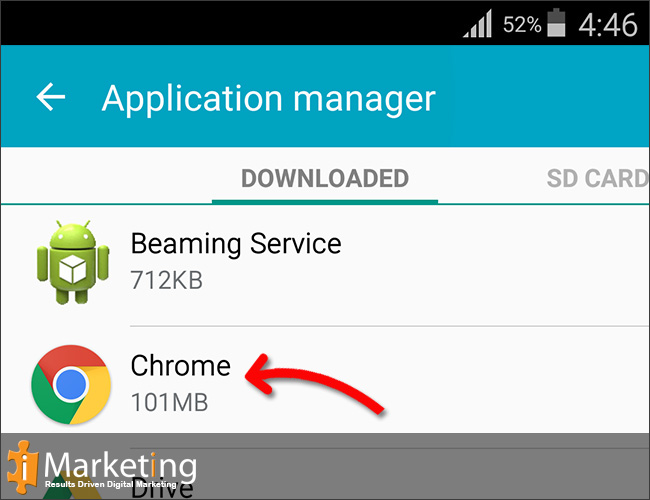
Step 4
Click on Chrome app
Step 6
Open App info
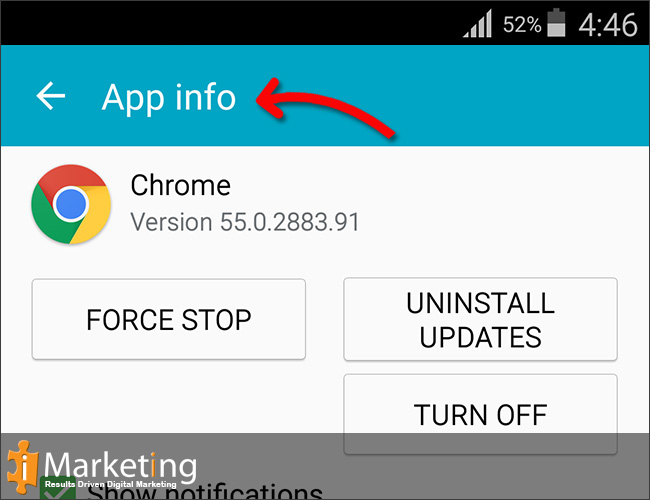
Step 7
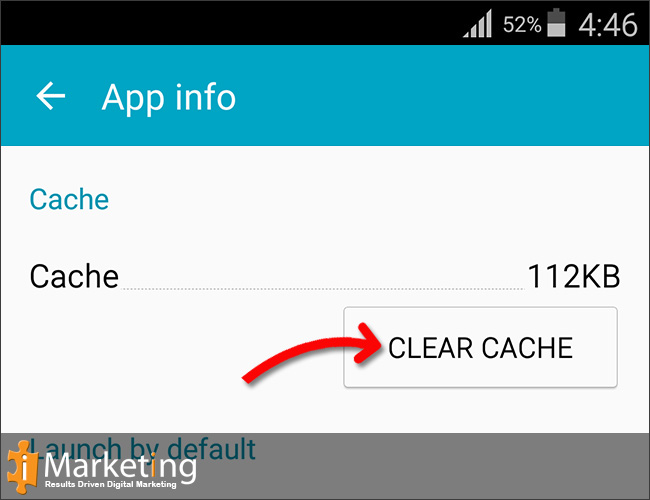
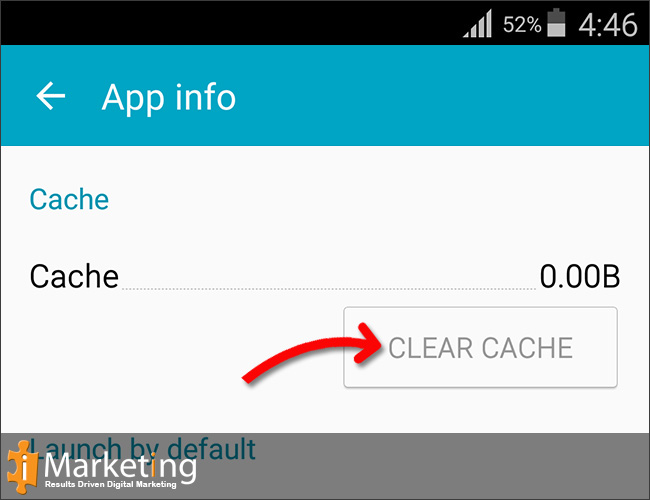
Click on CLEAR CACHE, then done.